Plantillas de WhatsApp
Esta peça ainda não está neste idioma. Mostramos o original em espanhol.
El negocio queda con mensajes aprobados por Meta, listos para reutilizar en cualquier campaña o para que un asesor los envíe manualmente desde la Bandeja de entrada.
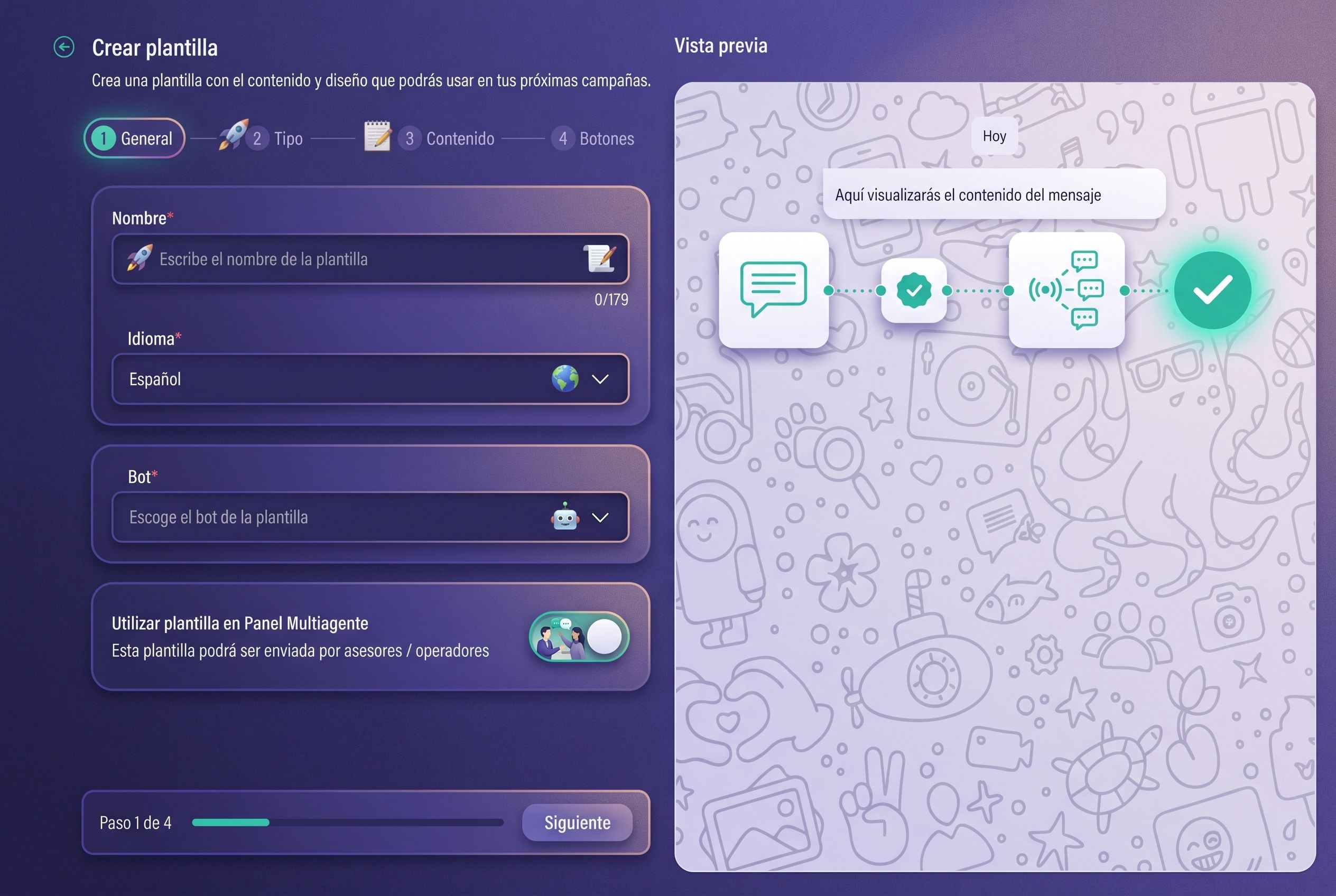
Fuera de la ventana de 24 horas, WhatsApp exige un mensaje aprobado por Meta. Diséñalo una vez, a mano o con IA, y reutilízalo donde lo necesites.
Lo que necesitas
- Un canal de WhatsApp conectado.
- La categoría correcta: Marketing, Utilidad o Autenticación.
- El formato del mensaje elegido de antemano.
- Portafolio verificado en Meta, solo si vas a crear una plantilla de Autenticación.
Cómo se construye
Entra al Centro de campañas
Ve a la pestaña Plantillas y presiona + Crear plantilla. Ahí ves el estado de todas: pendiente, aprobada o rechazada.
Completa la configuración general
Nombre, idioma y canal. Decide si esta plantilla podrá usarse desde la Bandeja de entrada.
Elige tipo y contenido — o usa Crear con IA
Selecciona categoría y formato, y escribe el mensaje con sus parámetros. Si prefieres, describe tu idea en Crear con IA y deja que complete los campos.
Ver en DocsAgrega botones si aplica
Redirección a un flujo, URL o llamada telefónica, según el formato elegido.
Revisa y envía a aprobación
Verifica la vista previa, parámetros y botones, y confirma. Meta puede tardar hasta 48 horas en revisarla.
Ver en Docs
Crear con IA no es solo un botón más: te ahorra el formulario en blanco. Describe qué quieres enviar y la IA completa nombre, contenido y parámetros.
Cambiar la categoría o el formato borra el contenido ya cargado — elige bien antes de escribir el mensaje.
Antes de enviar a revisión
- Utilidad con contenido de marketing se recategoriza sola — tienes 60 días para pedir revisión.
- La calidad baja pausa la plantilla: 3 horas, luego 6, luego desactivación indefinida.
- Autenticación (OTP) exige portafolio verificado en Meta Business Manager.
Consejos
- Consigue el opt-in antes de enviar, y explica cómo darse de baja.
- No pongas parámetros al inicio ni al final del mensaje.
- Usa nombres en minúsculas con guiones bajos, ej.: recordatorio_cita.
Suporte
Ficou alguma dúvida?
Abra pela sua conta.
Como nos escrever