Qué cambia según dónde construyas tu workflow
El canvas de Brain Studio, Jelou Agent 2 y el CLI escriben sobre el mismo proyecto. Lo que cambia es quién puede usarlos, cuánto le pides al agente y dónde queda el trabajo después.
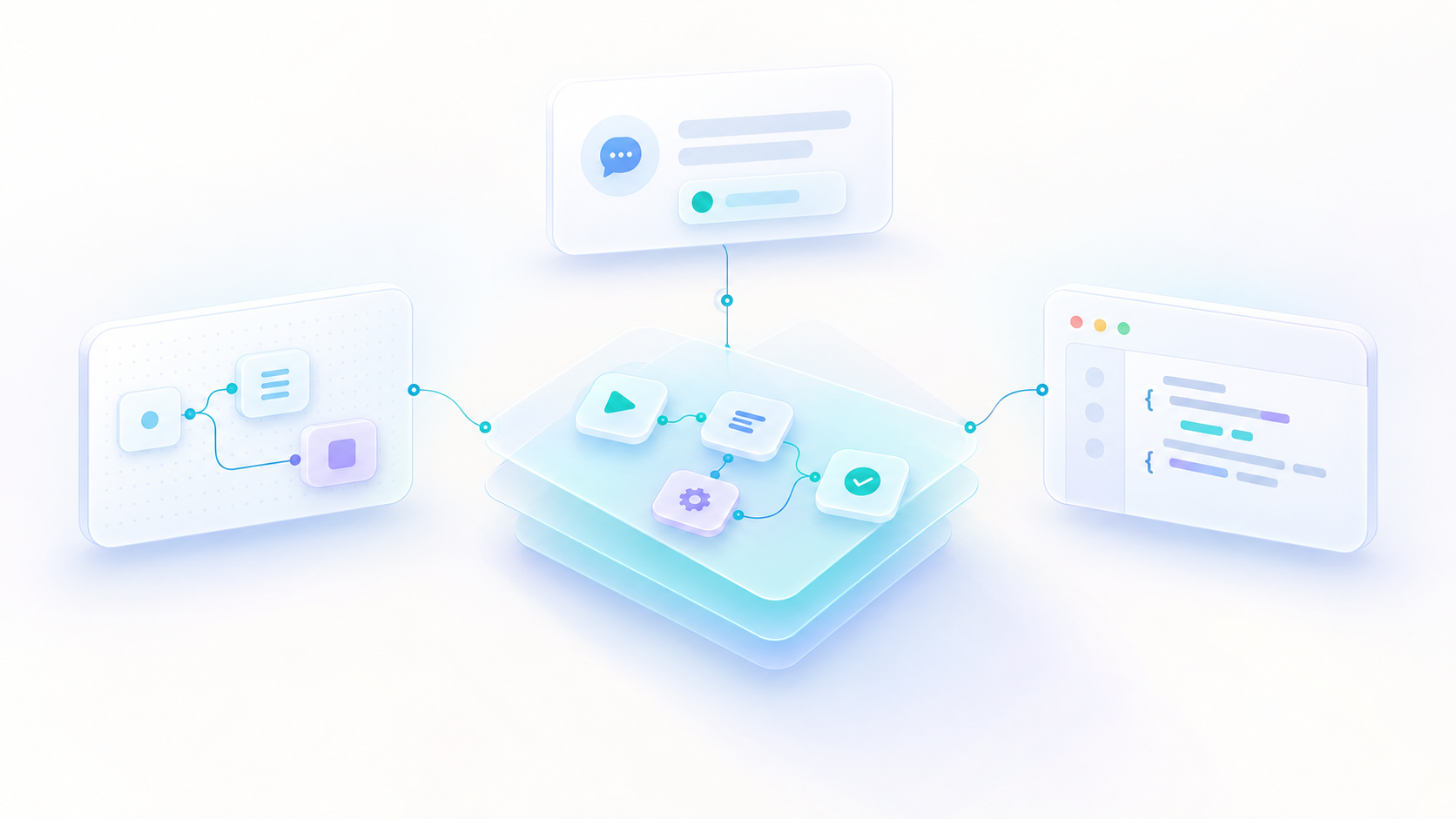
Jelou tiene tres superficies para construir lo mismo. En el canvas de Brain Studio armas el workflow tú, viendo cada paso como un bloque que conectas con los demás. Con Jelou Agent 2 lo describes conversando y el agente lo arma. Con el Jelou CLI trabajas desde tu propio editor, con el proyecto convertido en archivos en tu computadora. Elegir entre ellas parece una decisión de arquitectura que conviene acertar desde el principio, y en la práctica se parece más a elegir herramienta según la tarea del día.
Las tres escriben sobre el mismo proyecto
Un proyecto de Jelou contiene uno o varios workflows, y cada workflow es una secuencia de bloques conectados. Ese es el material sobre el que trabajan las tres superficies: un workflow creado conversando con Jelou Agent 2 se abre después en el canvas de Brain Studio, y ese mismo workflow baja a tu disco con jelou pull. Las tres leen y escriben el mismo workflow dentro del mismo proyecto.
Eso le quita peso a la decisión, porque ninguna elección te encierra: puedes arrancar con el agente, afinar en el canvas y seguir desde el CLI sobre el mismo proyecto, sin rehacer nada. También resuelve una duda frecuente. Publicar un cambio y volver a una versión anterior no depende de la superficie que uses, porque la plataforma tiene su propio historial de versiones y su propio flujo de publicación.
Quién construye y dónde queda el trabajo
La primera diferencia es quién puede usarla. Brain Studio y Jelou Agent 2 están al alcance de cualquier persona de tu compañía. El CLI supone comodidad con una terminal y un editor, y eso por sí solo resuelve buena parte de los casos cuando quien mantiene el workflow a diario no es quien lo construyó.
La segunda es cómo se reparte el trabajo entre tú y un agente. Jelou Agent 2 tiene su propio lugar en la plataforma y trabaja sobre toda tu compañía sin pedirte que elijas proyecto antes de escribir: puedes pedirle un reporte, una campaña o una base de datos sin abrir un workflow. Recuerda contexto entre conversaciones y pide aprobación explícita antes de una operación que cambie estado, con alcance por conversación, proyecto o compañía.
Ese mismo agente también está disponible en Brain Studio, con el chat a un lado del canvas y la opción de colapsarlo para ver el workflow completo. Puedes pedirle que arme un tramo y corregir tú el workflow sin moverte de pantalla.
El CLI es el que sí cambia de entorno. Está diseñado para que un agente de IA lo conduzca desde tu propio editor, así que ese agente alcanza además tu repositorio, tus pruebas y tu integración continua.
La tercera es dónde queda el trabajo. Con el canvas y con el agente vive en la plataforma y se gobierna desde ahí. Con el CLI vive además en archivos de tu lado, con lockfile y ramas, lo que te deja revisarlo con las mismas herramientas que ya usas para el resto de tu código.
Cuándo conviene cada una
Dentro de la plataforma la pregunta no es cuál usar, sino cuánto le pides al agente en cada momento. Conviene apoyarte en él cuando arrancas de cero, cuando la tarea cruza varias áreas a la vez —un canal, una plantilla, una base de datos, un reporte— o cuando te sirve que ya tenga el contexto de tu compañía y recuerde decisiones anteriores. También cuando quieres empaquetar lo construido como plantilla para reutilizarlo o compartirlo.
Conviene tomar tú el canvas cuando necesitas ver y ajustar el workflow con precisión, cuando afinas algo que ya existe, o cuando quien mantiene el workflow prefiere trabajar visualmente. Lo habitual es alternar dentro de la misma sesión: le pides el primer armado y corriges a mano lo que quedó impreciso.
El Jelou CLI es la decisión distinta, porque te saca de la plataforma. Conviene cuando el proyecto de Jelou convive con otro código y quieres tratarlos igual, cuando tu equipo ya revisa cambios con un flujo propio antes de publicarlos, o cuando quieres automatizar pasos dentro de tu integración continua.
Hay una diferencia más, y conviene tenerla clara antes de elegir: pedirle al agente que construya consume créditos de IA de tu compañía, los mismos que usan los nodos de IA de tus workflows. Armar el workflow tú en el canvas no los consume. Cada plan incluye una cantidad y se pueden recargar.
Cómo se combinan en un proyecto
En implementaciones con varios clientes es normal que una misma semana pase por las tres. Describes el workflow al agente y dejas que arme la primera versión; con el chat colapsado a un lado corriges en el canvas lo que quedó impreciso, sin cambiar de pantalla. Si ese proyecto vive junto a otro código, lo vinculas con jelou link y lo bajas con jelou pull para seguir desde tu editor.
El camino inverso es igual de común. Un proyecto que ya vive en archivos puede recibir un ajuste desde el canvas cuando alguien del equipo necesita tocarlo sin terminal, y el CLI detecta esa divergencia la próxima vez que bajas. Cuál dirección corresponde depende de quién tiene el trabajo en las manos ese día.
Qué no significa versionar con el CLI
Las ramas y el lockfile organizan tu lado del trabajo. El runtime sigue siendo Jelou y los canales siguen sirviendo lo que la plataforma publica, así que trabajar desde archivos no saca tus agentes de la plataforma. Lo que ganas es poder tratar un proyecto de Jelou como cualquier otro repositorio, con revisión antes de que un cambio llegue a producción.
Por dónde empezar
Si todavía no has usado ninguna, empieza por Jelou Agent 2: no requiere instalación y te muestra el resultado en el canvas, así que conoces dos superficies a la vez.
Si ya trabajas con un repositorio y un flujo de revisión propio, vincula un proyecto con el CLI y trátalo como tratas el resto de tu código. En cualquiera de los dos casos vas a terminar moviéndote entre superficies, y saber cuál te conviene ese día es lo que evita rehacer trabajo.
Soporte
¿Te quedó una duda?
Ábrela en tu cuenta.
Cómo escribirnos