Experiencia Shop
El cliente compra sin salir de WhatsApp; tú decides si el pago se cierra dentro del chat con Jelou Payments o en el checkout que tu tienda ya tiene en Shopify o WooCommerce.

Shop administra el comercio, el checkout es el flujo de cierre y el pago es solo el paso final. Jelou Payments y el checkout nativo de tu tienda resuelven ese paso de dos formas distintas.
Ruta A · Jelou Payments
Jelou Payments es únicamente la plataforma de cobro: abre el checkout oficial del proveedor dentro de WhatsApp (WebView) y confirma la compra cuando ese proveedor devuelve el estado real del pago. Resuelve el paso de pago — no gestiona catálogo, inventario ni reglas de envío.
Lo que necesitas
- Un proveedor de pago conectado por BYOK — Mercado Pago, Stripe, PayPal, PayPhone, Wompi, Conekta, Kushki, Placetopay o Niubiz — instalado desde el Marketplace con sus propias credenciales.
- Una cuenta de WhatsApp Business verificada. Sin verificación, el checkout salta al navegador externo del dispositivo.
- El nodo Pagos en tu flujo, apuntando a la integración conectada.
- Reglas de estado: qué responde el flujo si el pago queda aprobado, rechazado o pendiente.
Revisa el catálogo de proveedores antes de instalar, para confirmar que soporte WebView en tu país.
Cómo se construye
Instala el proveedor desde el Marketplace
Elige la pasarela que el negocio ya usa —o quiere usar— y confirma que soporte WebView embebido en su país.
Prueba, luego conecta tu cuenta real
«Probar con Jelou» valida el flujo completo sin credenciales propias, hasta 10 pruebas por configuración. Cuando esté validado, conecta tus credenciales de producción sobre la misma instalación — el workflow no se vuelve a armar.
Ver en DocsAgrega el nodo Pagos a tu flujo
En Canvas, apunta el nodo Pagos a la integración conectada. El WebView se abre automáticamente si el proveedor lo soporta y la cuenta está verificada.
Pruébalo en tu WhatsApp real, no en el tester
El tester no abre el WebView del checkout. Envíate un pedido de prueba por WhatsApp, en modo prueba y sin fondos reales, antes de publicar.
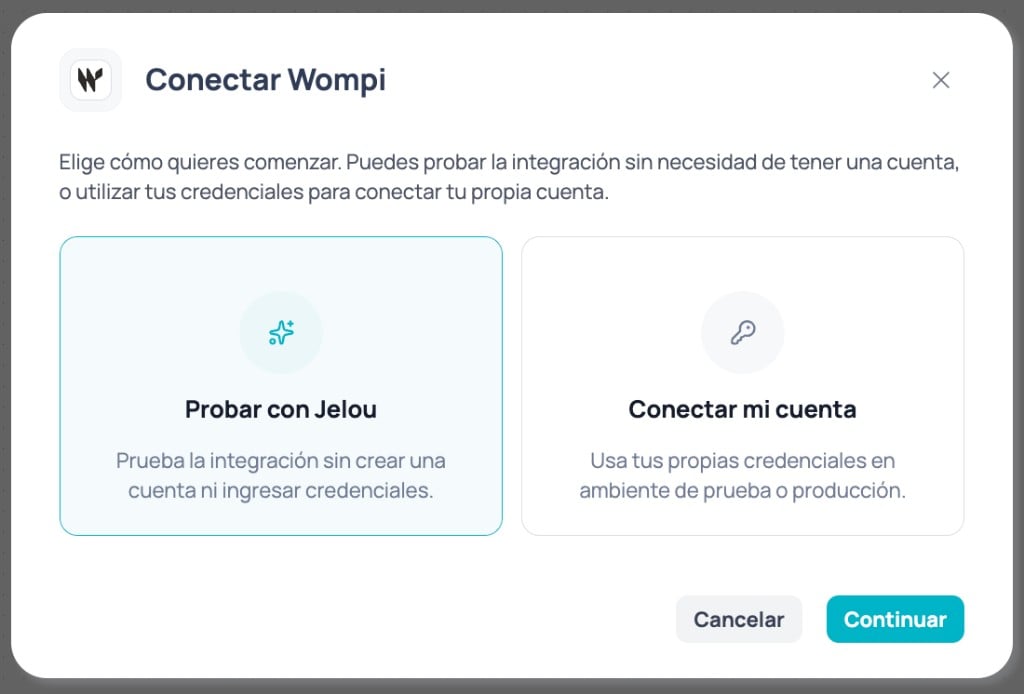
El envío no viene incluido: Jelou Payments resuelve solo el paso de pago, la logística de despacho depende del journey y de tu implementación.
Ruta B · Jelou Shop / checkout nativo de tu tienda
En vez de cobrar dentro del chat, el pedido se cierra en el checkout que tu tienda de Shopify o WooCommerce ya tiene — conservando tus propios medios de pago y tus reglas de envío y logística tal como están en la tienda. No pasa por el nodo Pagos ni por ninguna pasarela BYOK de Jelou.
Lo que necesitas
- Tienda conectada por OAuth — Shopify o WooCommerce — desde el Marketplace o el Jelou Agent. El MCP de Jelou Shop se incluye automáticamente.
- Activar use_external_checkout: true al ejecutar get_and_clear_cart, para que Jelou entregue el enlace a tu checkout real en vez de abrir su propio flujo de pago.
- Tu tienda ya lista para vender: medios de pago, impuestos y reglas de envío configurados en Shopify o WooCommerce.
Cómo se construye
Conecta tu tienda desde el Marketplace
Shopify: inicia sesión, elige la tienda y autoriza la app Jelou Commerce. WooCommerce: ingresa el dominio de tu tienda, inicia sesión en WordPress y aprueba los permisos.
Ver en DocsConfirma la autorización
Verás el mensaje de conexión exitosa y la ficha de la integración mostrará la cuenta conectada. Ya puedes sincronizar productos y pedidos.
El agente arma el carrito y cierra hacia tu checkout
Con Jelou Shop conectado, el agente busca productos y agrega ítems al carrito por WebView o de forma conversacional. Al cerrar el pedido con use_external_checkout: true, Jelou entrega el enlace real a tu checkout en vez de abrir su propio flujo de pago.
El cliente paga fuera del chat, en tu tienda
Completa la compra en el checkout oficial de Shopify o WooCommerce, con los medios de pago, impuestos y envíos que ya tienes configurados ahí.
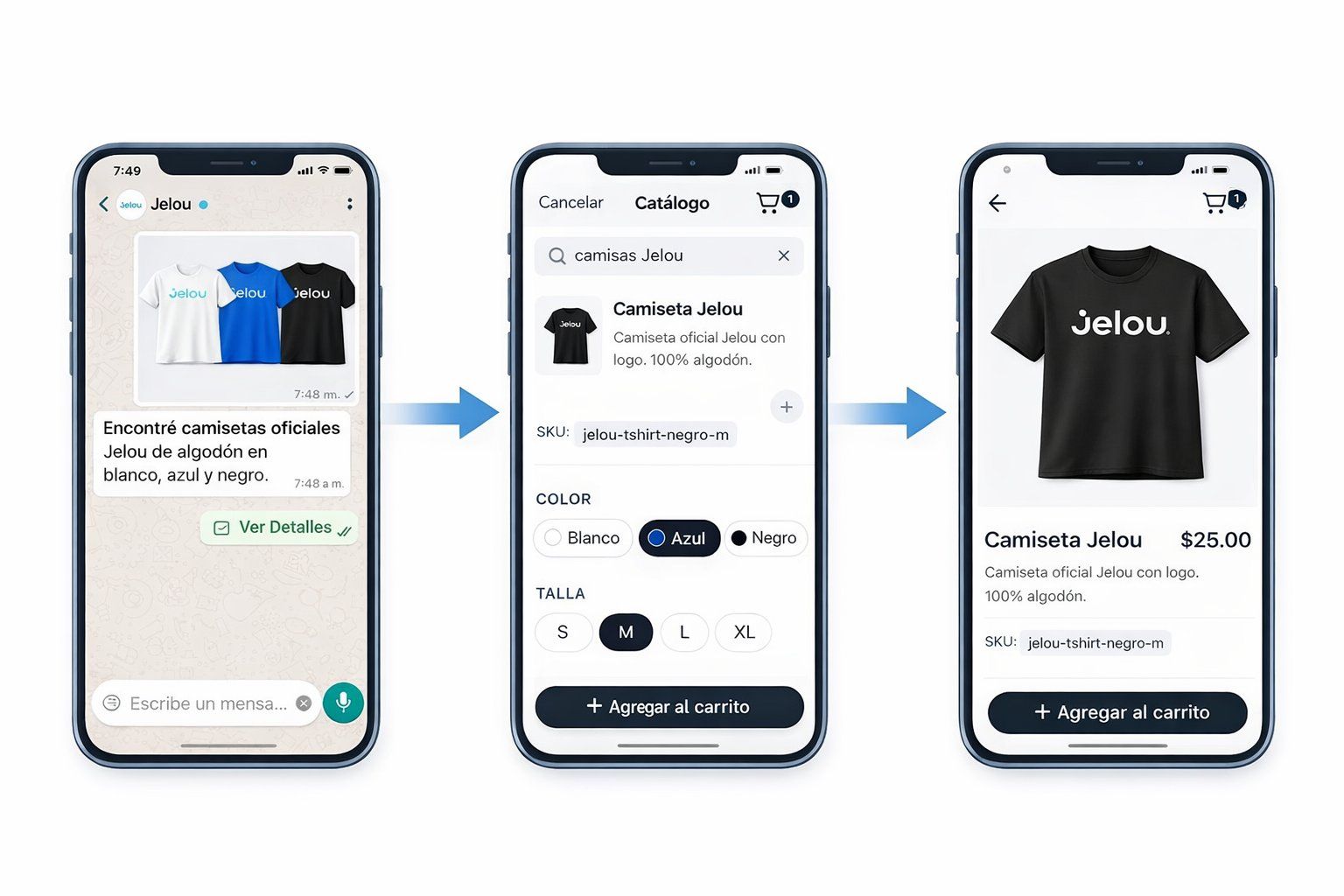
Es la diferencia clave frente a Jelou Payments: aquí sí se conservan tus reglas de envío y logística, tal como están configuradas en la tienda.
En qué fijarte
- El flujo no debe avanzar como si el pago estuviera aprobado mientras el estado sea pendiente; es común en transferencias y wallets.
- El modo prueba no procesa pagos reales y tiene un límite de 10 pruebas por configuración — no lo confundas con producción.
- use_external_checkout solo está disponible si conectaste la tienda con Shopify o WooCommerce.
- No confundas las rutas: Jelou Payments cobra con pasarelas BYOK; el checkout nativo cobra 100% en tu plataforma de e-commerce.
Consejos
- Empieza por la pasarela o la tienda que el negocio ya usa si está soportada.
- Devuelve el número de pedido y el estado del pago en el mismo mensaje.
- Valida el flujo completo en modo prueba antes de conectar la cuenta real.
Soporte
¿Te quedó una duda?
Ábrela en tu cuenta.
Cómo escribirnos